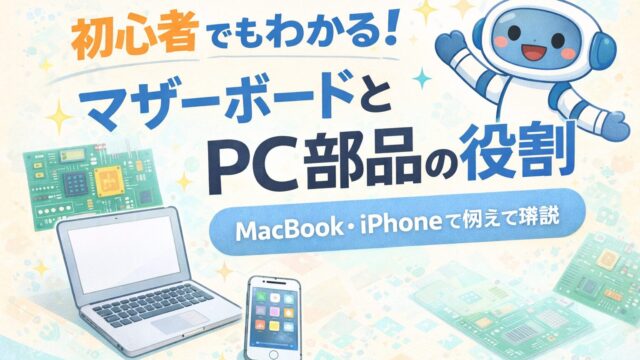
【初心者向け】PCの中身ってどうなってるの?5大パーツを写真付きでやさしく解説
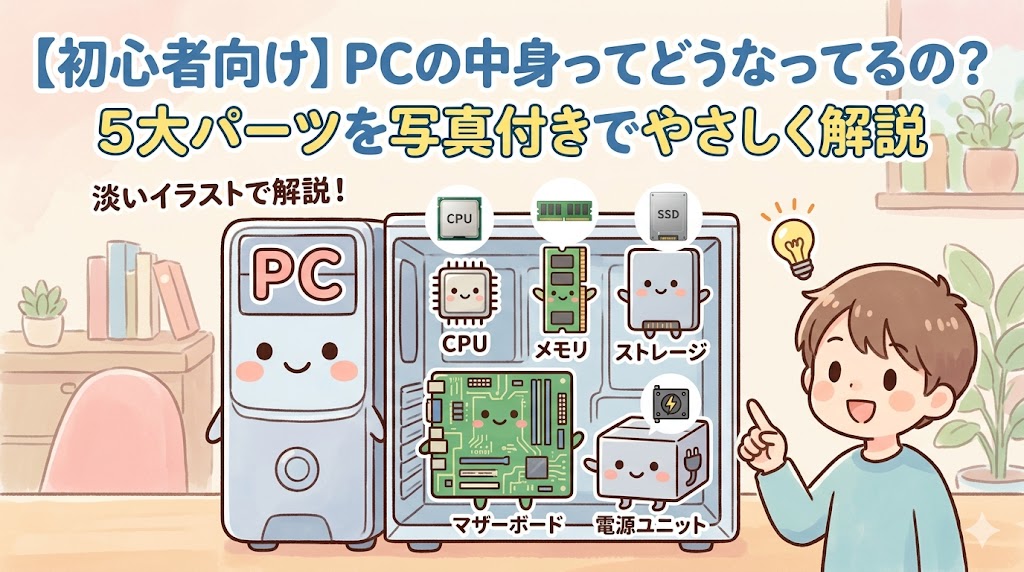
PC(パソコン)の中身は、実はたった「5つの部品」で成り立っています。この記事では、ITインフラエンジニアの現場視点で、それぞれの役割を「人間の体」にたとえて直感的に解説します。読み終わる頃には、家電量販店のPCコーナーで店員さんの話が7割わかるようになるはずです。
この記事で分かること
- PCの中身は大きく「5つの部品」で成り立っている
- それぞれの部品が「人間のどこに相当するか」で直感的に理解できる
- 買い替え・自作・故障診断のとき、どこを見ればいいか分かる
PCを構成する5大パーツ(早見表)
| # | パーツ | 役割 | 人間でいうと |
|---|---|---|---|
| 1 | CPU | 計算・判断 | 脳みそ |
| 2 | RAM(メモリ) | 作業スペース | 机の広さ |
| 3 | ストレージ(SSD/HDD) | データ保管 | 本棚・倉庫 |
| 4 | マザーボード | 全パーツをつなぐ | 背骨・神経 |
| 5 | 電源ユニット | 電気を供給 | 心臓 |
これ以外に、グラフィックボード(GPU)・冷却ファン・ケースなどがありますが、まずはこの5つを押さえればOKです。
1. CPU — PCの「脳みそ」
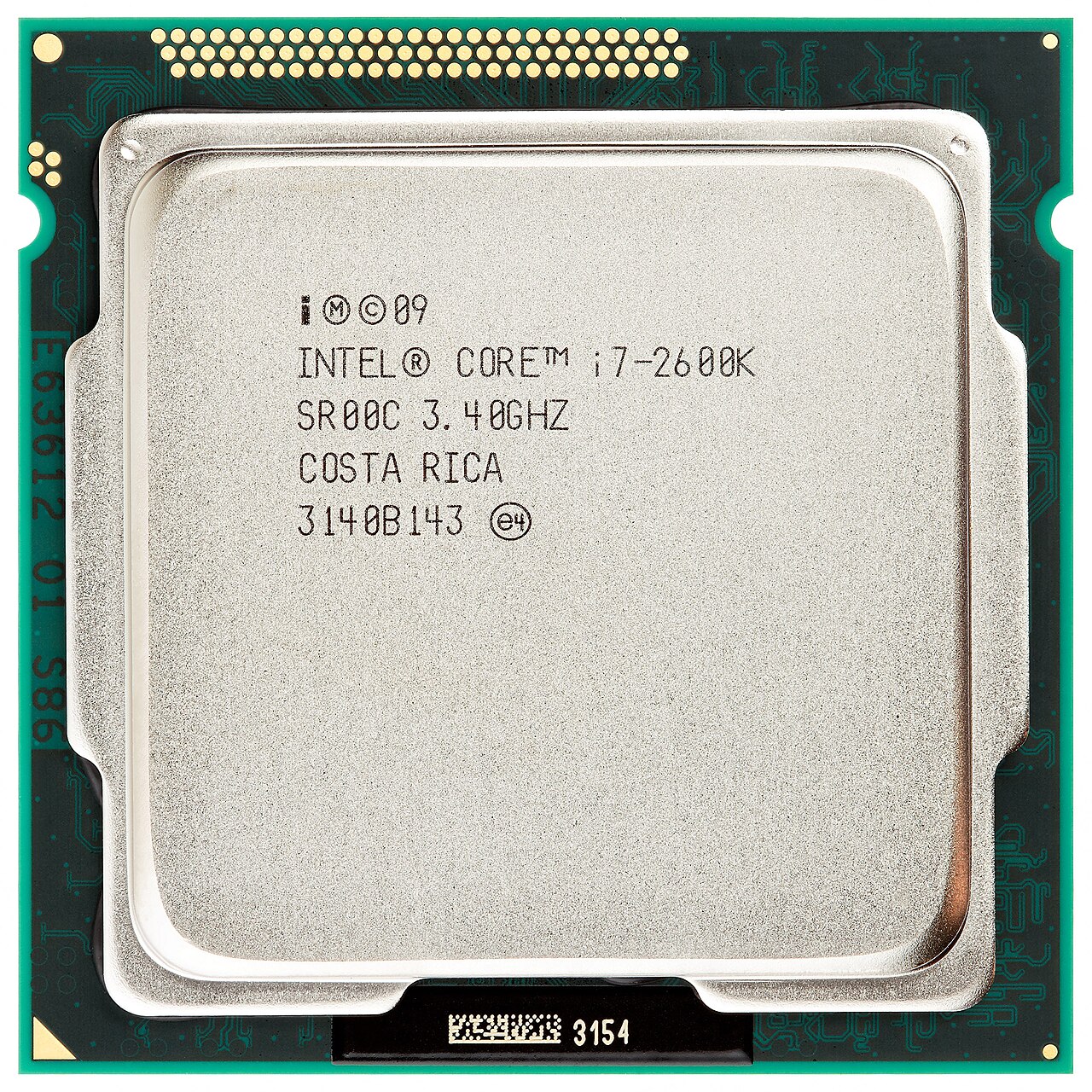
CPUは「Central Processing Unit(中央処理装置)」の略で、すべての計算と判断を担当するパーツです。PCで何かをクリックした瞬間、裏でCPUが「次に何をすべきか」を決めています。
主な3つのメーカー
- Intel (インテル): Core i3 / i5 / i7 / i9 — 日本で最も普及。家電量販店のPCもほぼIntel
- AMD: Ryzen 3 / 5 / 7 / 9 — コスパ重視派・ゲーマーに人気
- Apple: M1 / M2 / M3 / M4 — Mac専用。省電力・高性能で動画編集にも強い
こんな仕事の人にはこのCPU
| 使い方・仕事 | 推奨CPU |
|---|---|
| 事務職・学生(Word/Excel/Web中心) | Intel Core i3 / Ryzen 3 |
| 副業ブロガー・Webライター | Intel Core i5 / Ryzen 5 |
| フォトグラファー(Lightroom中心) | Intel Core i5〜i7 / Apple M2〜M3 |
| 動画編集者・YouTuber | Intel Core i7 / Ryzen 7 / Apple M3 Pro以上 |
| エンジニア・プログラマー | Intel Core i7 / Apple M3〜M4 |
| 3DCG・AI画像生成・プロ用途 | Intel Core i9 / Ryzen 9 / Apple M4 Max |
おすすめCPU(楽天で人気のモデル)
- Intel Core i5-14400F — 自作PC入門者に最適。コスパ抜群 → 楽天で価格を見る
- Intel Core i7-14700K — 副業クリエイター向けの万能モデル → 楽天で価格を見る
- AMD Ryzen 5 7600X — AMD派のエントリー機。ゲーミングにも → 楽天で価格を見る
- AMD Ryzen 7 7700X — 動画編集・配信もOKの上位モデル → 楽天で価格を見る
※Mac(Apple M系CPU)はCPU単体では買えません。MacBook本体の選び方は別記事で解説します。
2. RAM(メモリ) — PCの「机の広さ」
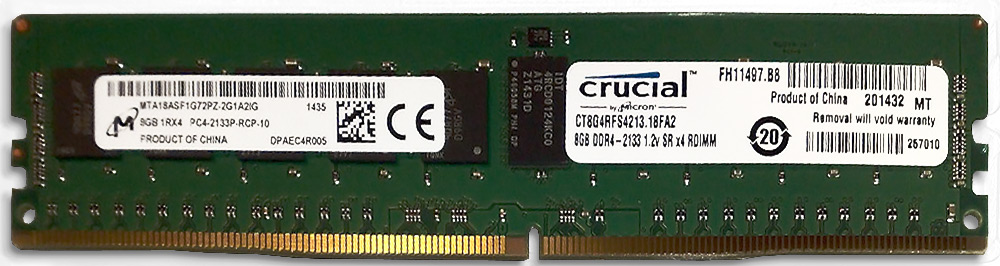
RAM(Random Access Memory)は、CPUが計算するときに一時的にデータを置いておく作業場です。机が広いほど書類を並べて同時に作業できるように、RAMが多いほどたくさんのアプリを同時にサクサク動かせます。
ポイント: RAMは電源を切ると中身が消えます。保存したデータは「ストレージ」に記録されます。
こんな仕事・使い方にはこの容量
| 容量 | 向いている人・使い方 |
|---|---|
| 8GB | 最低限。Chromeでタブを10個以上開くとフリーズしがち |
| 16GB | 副業ブロガー・ライター・一般ユーザー推奨ライン |
| 32GB | フォトグラファー、動画編集者、プログラマー、AIツール常用者 |
| 64GB以上 | 4K動画編集、3DCG、AI画像生成、仮想マシン多数起動など |
規格の違い(DDR4 / DDR5)
- DDR4: 2014年登場の定番規格。今もコスパ重視で主流
- DDR5: 2021年登場の新規格。高速だが価格は高め。最新マザーボードが必要
注意: マザーボード側の対応規格にあわせる必要があります。DDR4対応マザーにはDDR5メモリは差せません。
おすすめメモリ(楽天で人気のモデル)
- Crucial DDR4-3200 16GB×2枚 — コスパ最強の定番。自作PC初心者はまずこれ → 楽天で価格を見る
- Crucial DDR5-5600 16GB×2枚 — 最新マザー対応。これから組むならDDR5 → 楽天で価格を見る
- Corsair Vengeance DDR5 — ゲーマー・クリエイター定番ブランド → 楽天で価格を見る
- Crucial ノートPC用メモリ DDR4 SODIMM 16GB — ノートPCのメモリ増設に → 楽天で価格を見る
3. ストレージ(SSD/HDD) — PCの「本棚・倉庫」
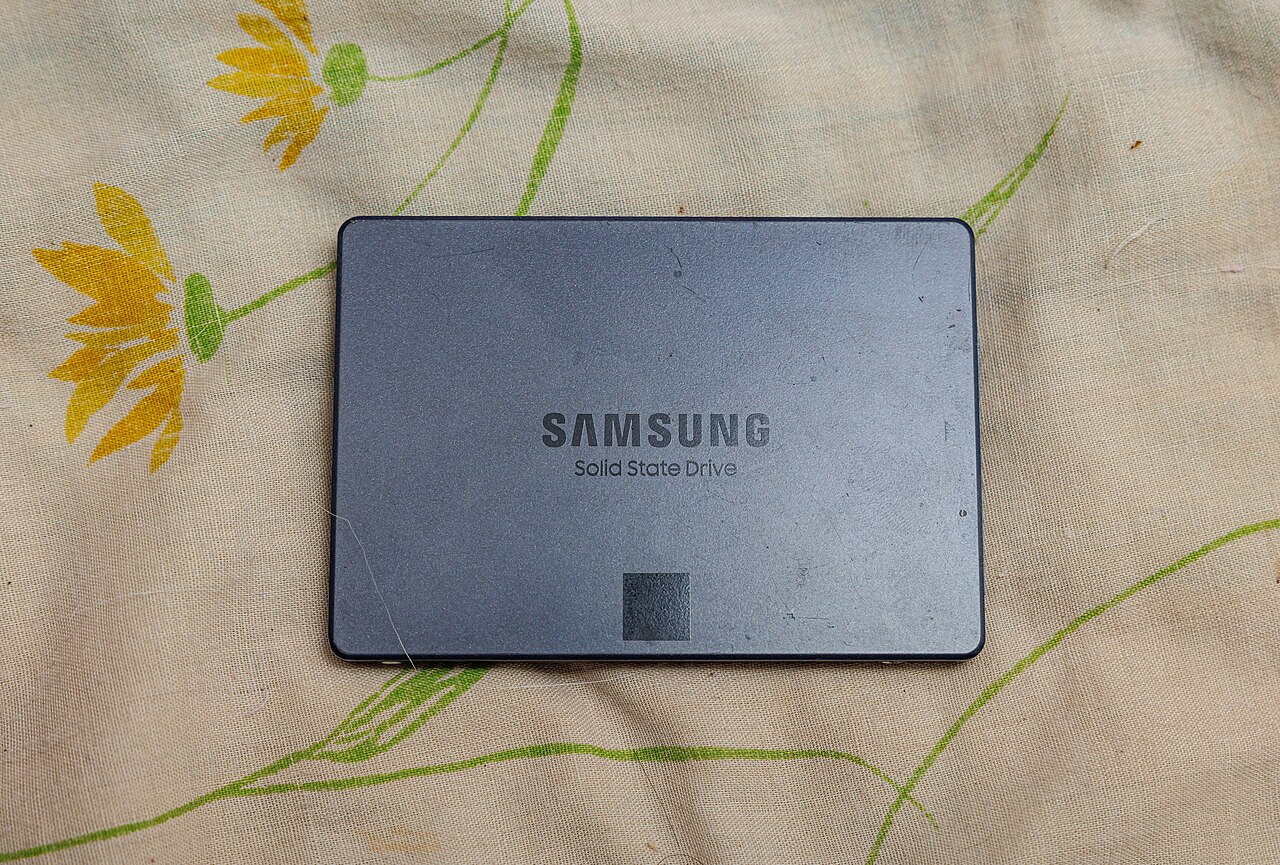
ストレージは写真・動画・アプリ・OSを長期保管する場所です。RAM(メモリ)との違いは、電源を切ってもデータが消えないこと。普段「ファイルを保存する」と言っているときの保存先は、このストレージです。
SSDとHDD、2つの種類がある
ストレージには大きく2種類あります。どちらも「データを保管する」という役割は同じですが、仕組みとクセが全く違います。
- SSD(ソリッドステートドライブ): USBメモリの親玉のようなもの。電子的にデータを記録するため静かで速い。
- HDD(ハードディスクドライブ): CDプレーヤーのように中で円盤が回転してデータを読み書きする。昔からあるタイプで大容量が安い。
SSDとHDDの違い(ひと目でわかる比較表)
| 項目 | SSD | HDD |
|---|---|---|
| 速さ(起動・読み書き) | ◎ とても速い(10〜20秒で起動) | △ 遅い(1〜2分かかることも) |
| 音 | ◎ 完全に無音 | △ カリカリ回転音がする |
| 衝撃への強さ | ◎ 落としても壊れにくい | × 落とすとデータが吹き飛ぶことあり |
| 同じ容量の価格 | △ やや高い | ◎ 安い(SSDの1/3〜1/5) |
| 大容量(2TB以上) | ○ 高いけど買える | ◎ 安く手に入る |
| 長期保存(電源を入れない保管) | △ 数年放置すると消える可能性あり | ◎ 10年以上データを保持しやすい |
| 寿命の形 | 書き込み回数に上限あり | 物理的な回転部品が摩耗 |
| 消費電力 | ◎ 少ない(ノートPCのバッテリーが長持ち) | △ 多め |
こんな仕事・使い方の人は「SSD」が正解
日常的にPCを触って仕事をする人はSSD一択と考えてOKです。読み書きが圧倒的に速いので、作業時間がそのまま短くなります。
| 職業・用途 | SSDが効く理由 |
|---|---|
| フォトグラファー | RAWファイルの読み込み・Lightroomのプレビュー生成・書き出しが数倍速い |
| 動画編集者・YouTuber | 4K素材のタイムライン再生が滑らか。書き出し時間が短縮 |
| MacBookユーザー全般 | Time Machineバックアップも外付けSSD推奨。持ち運び中の衝撃にも強い |
| デザイナー・イラストレーター | Photoshop/Illustratorの大容量ファイルの保存・開きが速い |
| エンジニア・プログラマー | ビルド・コンパイル時間が短縮。Git操作も軽快 |
| 副業ブロガー・Webライター | Chromeのタブ大量展開や画像編集がストレスフリー |
| 士業・会計・事務職 | PDF・Excelの大量ファイル検索が一瞬で終わる |
| 学生・一般ユーザー | PC起動が10秒台。レポート作成・オンライン授業も快適 |
結論:仕事やクリエイティブで毎日PCを使うなら、内蔵・外付けともにSSDが最適解です。
こんな使い方の人は「HDD」が向いている
逆に、HDDが今でも活躍するのは「大容量を安く、滅多に触らないデータ」を保管する場面に限られます。
| 用途 | HDDが効く理由 |
|---|---|
| テレビ録画 | 大容量が安い。書き込みっぱなしで速度も不要 |
| 写真・動画の長期アーカイブ | 過去の家族写真10年分など、めったに開かない用途に最適 |
| NAS(家庭内サーバー) | 4TB〜8TBを複数台で運用する場合コスパが良い |
| バックアップ専用の外付け | メインのSSDが壊れた時の保険。常時起動しない用途 |
ポイント:仕事で日常的に触るデータはSSD、触らない倉庫用データだけHDD。フォトグラファーが案件ごとに納品データをSSDで作業し、完了後にHDDに移してアーカイブする——という使い分けが典型例です。
結論:迷ったらこうする
- メインドライブ(OSを入れる所)は SSD 512GB〜1TB が最適解
- 仕事の素材・編集中データも SSD(外付けでOK)
- 完成データの長期保管・録画・バックアップだけ HDD で安く済ませる
- 迷ったら「SSD + 外付けHDD」の組み合わせが、速さと容量コスパの両立ベスト
おすすめ商品(楽天で人気のモデル)
実際に選ぶときの参考に、筆者が選ぶなら…という視点で日本で人気のモデルをまとめました。価格・在庫は変動するため、楽天での最新情報をご確認ください。
外付けSSD(持ち運び・Mac Time Machine・フォトグラファー向け)
- Samsung Portable SSD T7 Shield(1TB / 2TB)— MIL-STD-810G準拠の耐衝撃・防水防塵。MacBookのTime Machineやロケ撮影で定番 → 楽天で価格を見る
- SanDisk Extreme Portable SSD V2(1TB / 2TB)— フォトグラファー・動画クリエイターの定番。コンパクトで転送速度1,050MB/s → 楽天で価格を見る
- BUFFALO 外付けSSD SSD-PUT(500GB / 1TB)— USBメモリサイズで手軽。国内サポート安心 → 楽天で価格を見る
内蔵SSD(デスクトップ自作・ノート換装用)
- Crucial MX500(500GB / 1TB)— 2.5インチSATA、コスパ最強のHDD換装用 → 楽天で価格を見る
- Samsung 980 PRO / 990 PRO(1TB / 2TB)— M.2 NVMe、最新世代の高速SSD。ゲーミング・動画編集向け → 楽天で価格を見る
- WD Blue SN580(500GB / 1TB)— M.2 NVMe、コスパ重視派に → 楽天で価格を見る
外付けHDD(テレビ録画・長期アーカイブ向け)
- BUFFALO HD-AD4U3 / HD-AD6U3(4TB / 6TB)— 国内メーカーの定番。テレビ録画対応 → 楽天で価格を見る
- WD Elements Desktop(4TB / 8TB)— コスパ抜群の長期保存用 → 楽天で価格を見る
- I-O DATA HDCZ-UTL(2TB / 4TB)— 国内サポート・家族写真アーカイブ向け → 楽天で価格を見る
※リンクは楽天の検索結果ページです。購入で記事運営を応援していただける場合は、上記リンクからお進みください。
なお、SSDにもさらに「SATA接続」「M.2 NVMe接続」など種類があります。これは次回の記事でわかりやすく解説します。
4. マザーボード — PCの「背骨」
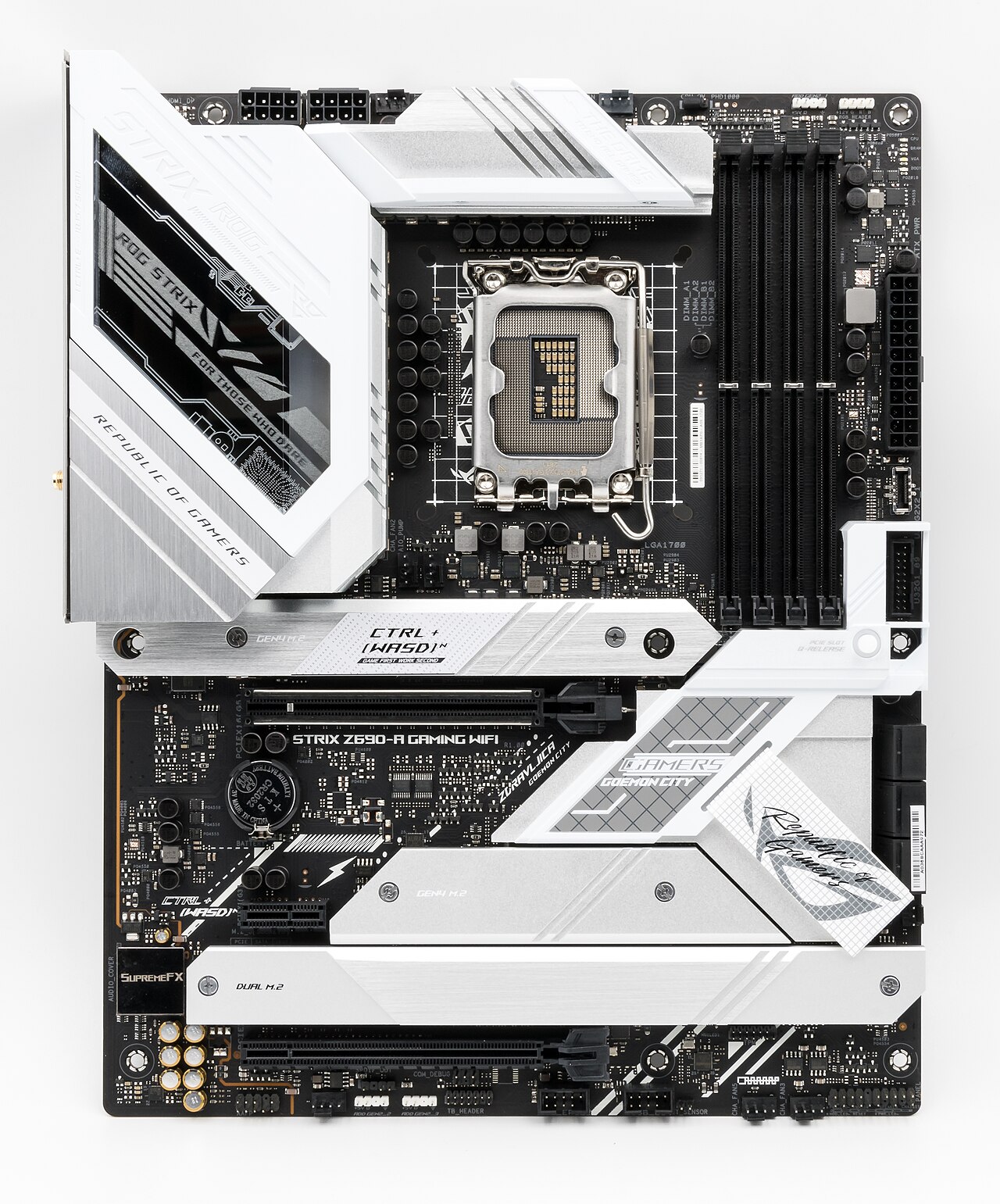
マザーボードは、CPU・RAM・ストレージなどを物理的に取り付け、電気信号でつなぐ土台です。人間でいえば「背骨と神経」。どれか1つのパーツが優秀でも、マザボが合っていなければ動きません。
サイズ(フォームファクター)の違い
- ATX: フルサイズ。拡張性が最も高い。デスクトップPC自作の定番
- MicroATX: やや小さめ。コスパ重視・省スペース派に
- Mini-ITX: 超コンパクト。リビング設置PC向け
初心者が知っておくべき3つのポイント
- CPUと規格を合わせる(Intel用マザーとAMD用マザーは別物)
- メモリ規格(DDR4 / DDR5)を確認する
- 拡張スロット数を確認(M.2スロットはSSDを何枚差せるかに直結)
注意: ノートPCのマザボは基本的に交換不可(一体成型)です。自作PC・デスクトップ換装のみマザボ選びが発生します。
おすすめマザーボード(楽天で人気のモデル)
- ASUS PRIME B760M-A — Intel Core 12/13/14世代対応のコスパ機 → 楽天で価格を見る
- ASUS ROG STRIX B760-A GAMING WIFI — ゲーミング・副業クリエイター向け → 楽天で価格を見る
- ASUS ROG STRIX B650-A GAMING WIFI — AMD Ryzen 7000シリーズ対応 → 楽天で価格を見る
- MSI MAG B760 TOMAHAWK — MSIの定番ATX。安定志向に → 楽天で価格を見る
5. 電源ユニット(PSU) — PCの「心臓」
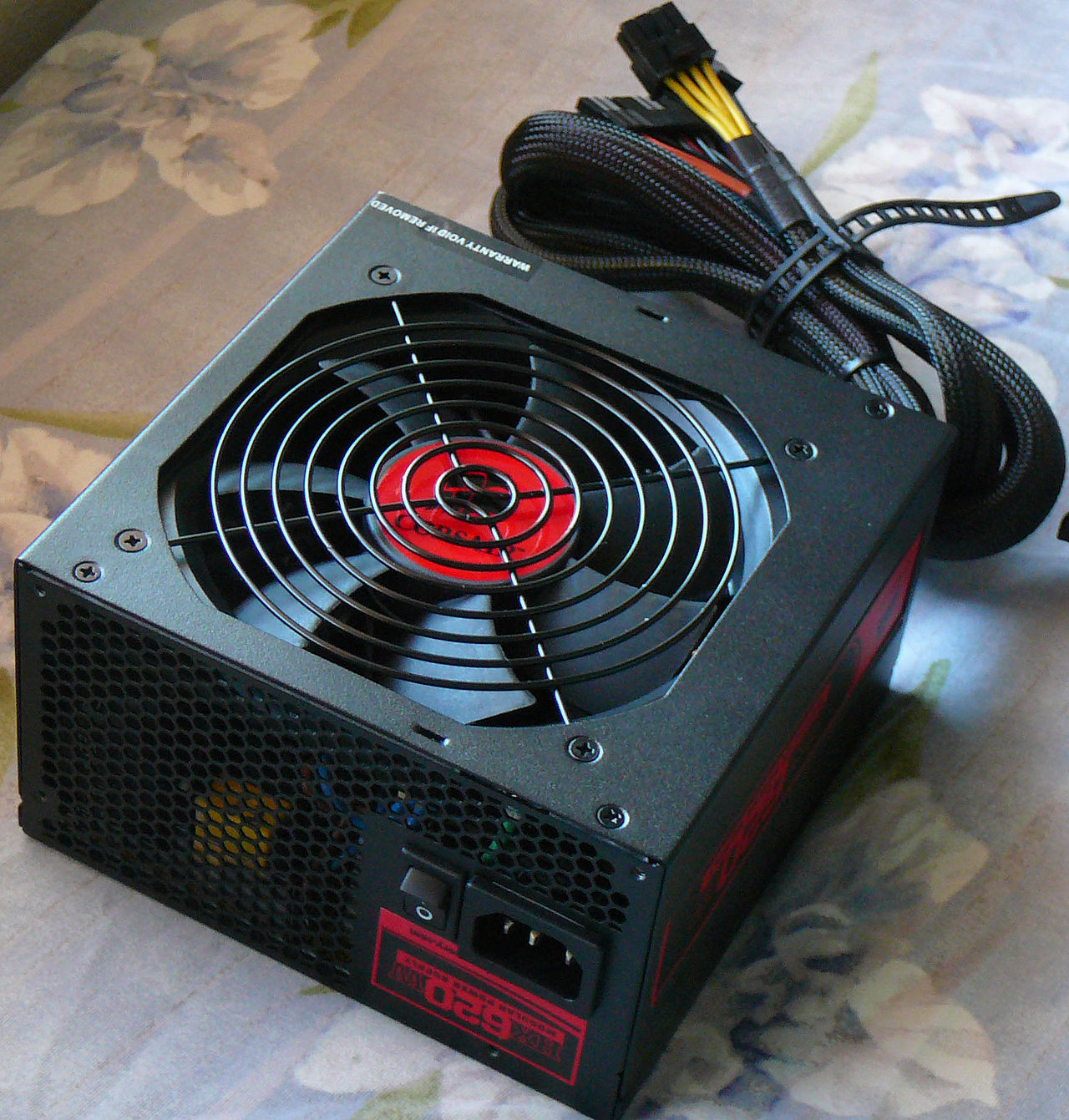
家庭用コンセント(100V)の電気を、PC内部で使える直流電圧(12V/5V/3.3V)に変換してすべてのパーツに供給します。地味ですが、ここをケチると他のパーツ全部の寿命を縮めます。自作PCで最も手を抜いてはいけないパーツです。
電源選びの3つのポイント
- ワット数: 使うパーツの消費電力 × 1.5〜2倍が安全マージン
- 80PLUS認証: 電力効率の目安。Bronze < Silver < Gold < Platinum < Titanium
- プラグイン式: 使うケーブルだけ差せるタイプは配線がスッキリ
ワット数の目安(構成別)
| PC構成 | 推奨ワット数 |
|---|---|
| 事務・ブラウジング中心 | 500W |
| 副業・軽いゲーム・動画編集 | 650〜750W |
| ゲーミング・高性能GPU搭載 | 850W〜1000W |
| ハイエンド・4K動画編集・AI用途 | 1000W以上 |
※ノートPCの場合はACアダプタが電源の役割を担います。自作PC・デスクトップ換装のみPSU選びが発生します。
おすすめ電源ユニット(楽天で人気のモデル)
- 玄人志向 KRPW-BK650W/85+ — 国内定番、コスパ最強の650W → 楽天で価格を見る
- Corsair RM750x (2021) — 80PLUS Gold、10年保証の信頼性 → 楽天で価格を見る
- Corsair RM850x — ミドル〜ハイエンド自作の定番 → 楽天で価格を見る
- Seasonic FOCUS GX-750 — 電源マニアから評価の高い老舗ブランド → 楽天で価格を見る
実体験:私が最初に買ったPCで失敗したこと
30代・未経験でITインフラエンジニアに転職した直後、私は「安ければ何でもいい」と思ってRAM 4GB / HDDのみのノートPCを買いました。結果はこうです。
- Chromeでタブを10個開くとフリーズ
- Wordの起動に1分
- 夜の副業作業がストレスで続かない
その後、RAM 16GB / SSD搭載のモデルに買い替えた瞬間、世界が変わりました。
教訓: CPUの世代より、まず「RAM 16GB以上 + SSD」を優先してください。ここをケチると副業もブログ執筆もAI活用も全部遅くなります。
まとめ
PCは「5つのパーツ」がチームプレイで動く小さな会社です。買い替えや自作のときは、この順番で考えると失敗しません。
- CPU: 用途に合わせた世代を選ぶ
- RAM: 最低16GB
- ストレージ: メインはSSD、容量重視ならHDD併用
- マザーボード: CPUと規格を合わせる
- 電源: 必要ワット数×1.5倍
シリーズ記事(執筆予定)
- 第2回: ノートPC / デスクトップ / シンクライアント / Raspberry Piの違い
- 第3回: CPU入門 — Intel Core / Ryzen / Apple Mシリーズの選び方
- 第4回: RAM(メモリ)の規格と選び方
- 第5回: HDDとSSDの完全比較
- 第6回: SSDの規格(SATA / M.2 / NVMe)の違い