【知らないと損】あなたのデータが消える理由|MacBookのTime Machineが最強な5つの理由
「MacBookが突然壊れたら…」
「大事な写真や仕事のファイルが消えたら…」
「ブログや副業のデータがすべて失われたら…」
こう考えて不安になったことはありませんか?私も会社員時代、MacBookに5年分の写真と仕事データを入れたまま、バックアップを全くしていませんでした。
ある日、コーヒーをMacBookにこぼしかけて「もし壊れていたら…」と青ざめた経験があります。その翌日から、Time Machineを設定しました。
結論から言います。
👉 MacBookユーザーは全員、今すぐTime Machineを設定すべきです。設定は5分、費用は外付けHDD代のみ。これ以上コスパの良いデータ保険はありません。
MacBookはApple製品の中でも特に高価な機器です。本体価格は安くても15万円、高いモデルなら40万円以上します。それだけの投資をしているのに、データのバックアップをしていないのは非常にもったいないです。
この記事でわかること:
- Time Machineとは何か(仕組みをわかりやすく解説)
- Time Machineが最強な5つの理由
- 設定方法(ステップバイステップ)
- おすすめの外付けHDD・SSD
- iCloudとの違い・使い分け
- 復元方法(もしもの時の対処法)
- Time Machineとは|5分でわかる仕組み
- MacBookのTime Machineが最強な5つの理由
- Time Machineの設定方法|5分でできるステップバイステップ
- おすすめの外付けHDD・SSD
- Time Machine vs iCloud|使い分けを解説
- Time Machineからの復元方法
- Time Machineのデメリットと対策
- データ消失の怖い実例|これを知ったら今すぐ設定したくなる
- Time Machineの活用術|知っておくと便利な機能
- Time Machineに必要な外付けHDDの容量の計算方法
- Time MachineとiCloudを組み合わせた最強バックアップ体制
- 【体験談】私がTime Machineに助けられた瞬間
- よくある質問(FAQ)
- まとめ|Time Machineは「設定して損なし」の最強バックアップ
Time Machineとは|5分でわかる仕組み
Time Machineは、macOSに標準搭載されているバックアップ機能です。外付けHDDやSSDをつなぐだけで、MacBookのデータを自動的に定期バックアップしてくれます。
ポイントは「ただのコピーではない」という点です。
「タイムカプセル」のようなバックアップ
Time Machineの名前の通り、過去の特定の時点に「タイムトラベル」できるのが最大の特徴です。
- 1時間前のファイルを復元できる
- 昨日の状態に戻せる
- 1ヶ月前に削除したファイルを取り出せる
単なるファイルコピーとの大きな違いは、「複数の時点のバックアップが保存される」という点です。
Time Machineのバックアップ頻度
- 過去24時間:1時間ごとのバックアップ
- 過去1ヶ月:1日ごとのバックアップ
- 1ヶ月以上前:1週間ごとのバックアップ
ストレージの容量がいっぱいになったら、古いバックアップを自動で削除して新しいバックアップのための空き領域を確保します。
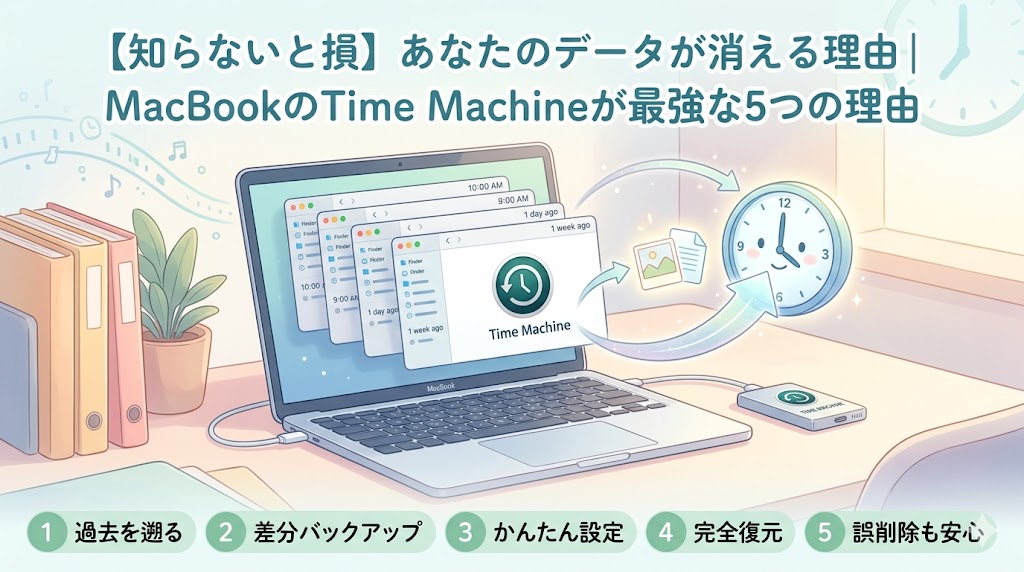
MacBookのTime Machineが最強な5つの理由
理由① 自動で動く(設定後は何もしなくていい)
一度設定すれば、外付けHDDをつなぐだけで自動的にバックアップが実行されます。「バックアップしなきゃ」と意識する必要がないのが最大の強みです。
人間は面倒なことを後回しにします。「手動でバックアップしよう」と思っていても、結局やらないのが普通です。Time Machineは「やる気」に依存しないため、確実にデータを守れます。
理由② 操作が直感的でわかりやすい
Time Machineは「宇宙空間でファイルをタイムトラベルする」ような独特のUIで、直感的に過去の状態に戻せます。
Finderから「Time Machine」を開くと、スクリーン上にタイムラインが現れ、過去の特定の日時を選んでファイルを取り出せます。Apple製品らしい、誰でも使えるデザインです。
理由③ Mac本体ごと復元できる
Time Machineは個別ファイルの復元だけでなく、Mac本体を丸ごと復元できます。
- macOSを再インストールした後に、以前の環境を完全復元
- 新しいMacに機種変更した際に、旧Macの環境をそのまま移行
- MacBookが水没・故障した場合の完全復旧
新しいMacを買ったとき、「移行アシスタント」でTime Machineのバックアップを選ぶだけで、アプリ・設定・ファイルすべてが新しいMacに移ります。セットアップの手間が激減します。
理由④ macOS標準機能なので追加費用ゼロ
Time MachineはmacOSに標準搭載されているため、追加のソフトを買う必要がありません。必要なのは外付けHDD代だけです。
サードパーティのバックアップソフトは年間数千円〜数万円かかることがありますが、Time Machineは外付けHDDを用意するだけ(1TB:4,000〜6,000円程度)で始められます。
理由⑤ 増分バックアップで容量を節約
Time Machineは毎回すべてのデータをコピーするわけではありません。「前回のバックアップから変更されたファイルだけ」を保存する増分バックアップを採用しています。
そのため、2回目以降のバックアップは非常に短時間で完了します(多くの場合、数秒〜数分)。1時間ごとのバックアップも、日常使いではほとんど気づかないレベルのディスクアクセスで完了します。
Time Machineの設定方法|5分でできるステップバイステップ
準備するもの:外付けHDDまたはSSD(MacBookの容量の2倍以上を推奨)
- 外付けHDDをMacBookに接続する(USB-CまたはThunderbolt)
- 「システム設定」を開く(Appleメニュー → システム設定)
- 「一般」→「Time Machine」を選択
- 「バックアップディスクを追加」をクリック
- 接続した外付けHDDを選択
- 「ディスクを使用」をクリック
- 自動的にバックアップが開始される(初回は数時間かかります)
これだけです。以後は外付けHDDをつなぐたびに自動でバックアップが実行されます。
初回バックアップの注意点
初回バックアップは、MacBookに保存されているすべてのデータをコピーするため、数時間かかる場合があります。MacBookの使用中でもバックアップは動きますが、Macをつないだまま(電源アダプターに接続)で一晩放置するのがおすすめです。
おすすめの外付けHDD・SSD
Time Machineに使う外付けストレージの選び方と、おすすめ商品を紹介します。
選び方のポイント
- 容量:MacBookの内部ストレージの2〜3倍がおすすめ(複数世代のバックアップを保存するため)
- 接続方式:USB-C対応(最近のMacBookはUSB-Aポートがないため)
- HDD vs SSD:HDDは安くて大容量(自宅据え置き向け)、SSDは速くて耐衝撃性が高い(外出時の持ち運び向け)
おすすめ外付けHDD(据え置き用)
| 製品 | 容量 | 価格帯 | 特徴 |
|---|---|---|---|
| WD My Passport for Mac | 1〜5TB | 6,000〜15,000円 | Mac専用フォーマット済み・Time Machine対応 |
| Seagate Backup Plus Slim | 1〜2TB | 5,000〜8,000円 | 薄型・コンパクト |
| バッファロー MiniStation | 1〜4TB | 5,000〜12,000円 | 日本製・保証が充実 |
おすすめ外付けSSD(持ち運び用)
| 製品 | 容量 | 価格帯 | 特徴 |
|---|---|---|---|
| Samsung T7 Shield | 1〜2TB | 10,000〜18,000円 | IP65防水・耐衝撃・高速 |
| SanDisk Extreme SSD | 1〜4TB | 10,000〜25,000円 | 小型・高耐久性・USB-C |
| WD My Passport SSD | 500GB〜2TB | 8,000〜16,000円 | 軽量・Mac専用フォーマット対応 |
私は自宅据え置き用にWD My Passport for Mac(2TB)を使っています。買ったままTime Machine対応のフォーマットで届くので、設定が非常に楽でした。
Time Machine vs iCloud|使い分けを解説
「iCloudに保存しているからTime Machineは不要では?」という疑問は多いですが、この2つは目的が異なります。
| 項目 | Time Machine | iCloud |
|---|---|---|
| 目的 | Mac全体のバックアップ | 特定ファイルの同期・共有 |
| 復元範囲 | アプリ・設定・全ファイル | iCloudに保存したファイルのみ |
| 過去バックアップ | あり(複数世代) | 原則なし(常に最新) |
| 費用 | 外付けHDD代のみ | 5GBまで無料、以降月130円〜 |
| ネット環境 | 不要 | 必要 |
| バックアップ速度 | 速い(ローカル) | 遅い(ネット経由) |
正しい使い方は「両方使う」です。
- Time Machine:Mac全体の完全バックアップ(外付けHDD)
- iCloud:どこからでもアクセスしたいファイルの同期
この2つを組み合わせることで、「Mac本体が壊れてもTime Machineで復元でき、外出先でもiCloudでファイルにアクセスできる」という完璧な体制ができます。
Time Machineからの復元方法
パターン①:特定のファイルだけ復元したい
- 外付けHDDをMacに接続
- メニューバーのTime Machineアイコンをクリック → 「Time Machineを入力」
- タイムラインで過去の日時を選択
- 復元したいファイルを選んで「復元」をクリック
パターン②:Mac全体を復元したい(機種変更・再インストール後)
- Macを起動し、「移行アシスタント」を開く
- 「Time Machineバックアップから」を選択
- 外付けHDDを接続して、復元するバックアップを選択
- しばらく待つと復元完了(データ量によっては数時間かかる場合も)
Time Machineのデメリットと対策
Time Machineのメリットばかりを紹介しましたが、デメリットも正直に書きます。
デメリット①:外付けHDDが必要で初期費用がかかる
Time Machineを使うには外付けHDDまたはSSDが必要です。費用の目安は:
- 外付けHDD(1TB):4,000〜6,000円
- 外付けHDD(2TB):6,000〜9,000円
- 外付けSSD(1TB):8,000〜12,000円
「高い」と感じるかもしれませんが、5年分の写真・仕事データを失うことを考えると、圧倒的にコスパが良い「保険」です。iCloud 200GBプラン(月額400円)と比較しても、3年以内で元が取れます。
デメリット②:外付けHDDを持ち歩く必要がある
自宅以外でバックアップしたい場合、外付けHDDを持ち運ぶ必要があります。外出先でMacを使うことが多い場合は、小型のSSDを1つ持っておくと便利です。
対策:自宅据え置き用に外付けHDD(安い・大容量)、持ち運び用に小型SSD(高速・耐衝撃)を用意する2段構えがおすすめです。
デメリット③:初回バックアップに数時間かかる
初めてTime Machineを設定すると、MacBook内のすべてのデータをコピーするため、数時間かかることがあります。
対策:初回は就寝前に設定を開始して、翌朝には完了している状態にしましょう。Macを電源アダプターにつないだまま放置するのがコツです。
デメリット④:外付けHDDが壊れるとバックアップも消える
Time Machineのバックアップは1つの外付けHDDに保存されます。その外付けHDD自体が壊れると、バックアップも失われます。
対策:「3-2-1ルール」が理想です。
- 3つのコピーを持つ
- 2種類の異なるメディア(外付けHDD+クラウド)
- 1つは離れた場所に保管(クラウドバックアップ)
完璧を目指すなら、Time Machine(外付けHDD)+iCloud(クラウド)の組み合わせが最強です。
データ消失の怖い実例|これを知ったら今すぐ設定したくなる
「データが消えるのは他人事」と思っている方のために、実際によくある事例を紹介します。
事例①:水没・コーヒーこぼし
ノートパソコンに液体をこぼすのは誰にでも起こりうる事故です。MacBookは防水ではないため、最悪の場合、ロジックボード(基板)が壊れてデータを取り出せなくなります。
業者でのデータ復旧費用は5万〜30万円以上。Time Machineがあれば、新しいMacを買って即座に復元できます。
事例②:誤ってファイルを削除
「ゴミ箱を空にした後、大事なファイルだったと気づいた」というケースは非常に多いです。通常の方法では復元できませんが、Time Machineがあれば削除前の状態から取り出せます。
事例③:macOSアップデート後にトラブル
macOSをアップデートした後、一部のアプリが起動しなくなったり、設定が変わってしまうことがあります。Time Machineがあれば、アップデート前の状態に戻せます。
事例④:SSDの突然死
現在のMacBookはSSD(フラッシュメモリ)を使っていますが、SSDも突然壊れることがあります。特に電源が切れた瞬間や、過熱・電圧不安定な状態では壊れやすくなります。前兆なく突然認識されなくなるケースも多いです。
Time Machineの活用術|知っておくと便利な機能
特定のフォルダをバックアップ対象から除外する
「システム設定 → Time Machine → オプション」から、バックアップしたくないフォルダを除外できます。
大量の動画ファイルや、すでにクラウドに保存済みのファイルを除外することで、バックアップ容量を節約できます。
バックアップ中でも作業できる
Time Machineのバックアップ中でも、MacBookの操作に大きな影響は出ません。初回は少し動作が重くなる場合がありますが、2回目以降は増分バックアップなので数秒〜数分で完了します。
メニューバーからバックアップ状況を確認
メニューバーにTime Machineのアイコンを表示しておくと、「最後にバックアップした時刻」がいつでも確認できます。「最後のバックアップ:昨日 23:45」のように表示されるので安心感があります。
Time Machineに必要な外付けHDDの容量の計算方法
「どれくらいの容量の外付けHDDを買えばいいの?」という疑問に答えます。
容量の目安
一般的に、Time Machineに使う外付けHDDはMacBookの内部ストレージの2〜3倍が推奨されています。
| MacBook内部ストレージ | おすすめの外付けHDD容量 |
|---|---|
| 256GB | 1TB(=約4倍、余裕あり) |
| 512GB | 1〜2TB |
| 1TB | 2〜3TB |
| 2TB | 4〜6TB |
写真・動画が多い人は特に多めの容量を選ぶことをおすすめします。4Kの動画ファイルはあっという間に数十GBを超えるからです。
今持っているMacBookのストレージ使用量は、「Appleメニュー → このMacについて → ストレージ」で確認できます。
Time MachineとiCloudを組み合わせた最強バックアップ体制
私が実際に行っているバックアップ体制を紹介します。
私のバックアップ構成
- Time Machine(外付けHDD 2TB):自宅に置いてMacをつないだとき自動バックアップ
- iCloud(200GBプラン):写真・書類・デスクトップを常時同期
- ブログファイル:GitHubに定期push(副業データは別途クラウド管理)
この3段構えなら、MacBookが完全に壊れても、全データを復元できます。
費用内訳
- 外付けHDD(2TB・WD My Passport):8,000円(一度購入すれば数年使える)
- iCloud 200GB:月額400円(年間4,800円)
年間5,000〜6,000円の費用で、すべてのデータを守れます。これをケチって後悔するくらいなら、今すぐ設定する方が賢明です。
【体験談】私がTime Machineに助けられた瞬間
実際に私がTime Machineに助けられた出来事を紹介します。
ある夜、ブログの記事を書いていたとき、間違えて「記事の下書きフォルダ」をまるごと削除してしまいました。3本分の記事の下書き(約1万字)が一瞬で消えました。
ゴミ箱を確認しても、フォルダごと完全削除していたため見つかりません。
しかしTime Machineがありました。
- 外付けHDDを接続
- Time Machineを起動して1時間前の状態を選択
- 削除したフォルダを発見
- 「復元」をクリック
わずか3分で完全復元できました。
「Time Machineを設定しておいてよかった」と心の底から思った瞬間でした。あのとき設定していなければ、3本分の記事をゼロから書き直す羽目になっていました。
よくある質問(FAQ)
Q1. 外付けHDDなしでTime Machineは使えますか?
A. 基本的には使えません。Time Machineは物理的な外付けストレージが必要です。ただし、NAS(ネットワーク接続ストレージ)を使えばWi-Fi経由でバックアップも可能です。
Q2. 外付けHDDをつなぎっぱなしにしないといけませんか?
A. いいえ。外付けHDDをつないでいるときだけバックアップが実行されます。自宅に帰ったときだけつなぐ、という使い方でも十分です。
Q3. iPhoneのデータもTime Machineでバックアップできますか?
A. できます。MacにiPhoneをつないでバックアップすると、そのiPhoneバックアップファイルがTime Machineのバックアップ対象になります。つまり、Time Machineを使えばMacとiPhoneのデータ両方を守れます。
Q4. Time Machineの容量が足りなくなったらどうなりますか?
A. 古いバックアップが自動削除されます。最新のバックアップを優先して、容量が不足した分の古いバックアップを自動で消してくれます。容量が足りなくなってきたら、より大容量のストレージに移行することをおすすめします。
Q5. Wi-Fiを使ったネットワーク経由でTime Machineは使えますか?
A. 使えます。AirStation・Time Capsule(Apple製品、現在廃盤)やNAS(ネットワーク接続ストレージ)を使えば、Wi-Fi経由でTime Machineのバックアップができます。外付けHDDを毎回つなぐ手間が省けますが、バックアップ速度は有線より遅くなります。
Q6. Time Machineはどのフォルダをバックアップしますか?
A. 基本的にシステム全体をバックアップします。アプリケーション・ドキュメント・写真・音楽・デスクトップ・設定ファイル・メールなどが対象です。一時ファイルや特定のシステムフォルダは自動的に除外されます。「オプション」から手動で除外フォルダを指定することも可能です。
Q7. 複数のMacでTime Machineを使えますか?
A. 使えますが、それぞれ別の外付けストレージが必要です。1つの外付けHDDに複数のMacのバックアップをまとめることも技術的には可能ですが、容量の管理が複雑になります。それぞれのMacに専用のストレージを用意するのが最もシンプルです。
まとめ|Time Machineは「設定して損なし」の最強バックアップ
この記事をまとめます。
- Time Machine=Macに標準搭載のバックアップ機能
- 過去に遡ってファイルを復元できる
- 設定は5分、以後は自動で動く
- 必要なのは外付けHDD代のみ(5,000〜10,000円程度)
- iCloudと組み合わせて使うのがベスト
👉 「MacBookを使っているなら、今すぐTime Machineを設定してください。」
データ消失は突然起こります。水没、落下、ウイルス、誤操作——どれが原因になるかはわかりません。しかし、Time Machineを設定していれば、そのどれからもデータを守れます。
外付けHDDを買って、今日中に設定することを強くおすすめします。「やっておけばよかった」という後悔は、バックアップに関しては一生残ります。
今すぐできる3つのアクション:
- 外付けHDD(1〜2TB)をAmazonで注文する(WD My Passport for Macが設定も楽でおすすめ)
- 届いたら即接続してTime Machineを設定(5分で完了)
- iCloud 200GBプランに加入して二重バックアップ体制を構築
この3つをするだけで、あなたのMacBookのデータは完璧に守られます。「万が一のとき」のために、今すぐ行動してください。
バックアップは「してからでは遅い」ものです。今日、この記事を読んだことを、行動するきっかけにしてください。