
MacBookを使っていて気づいた「ちょっとした不便」と解決方法
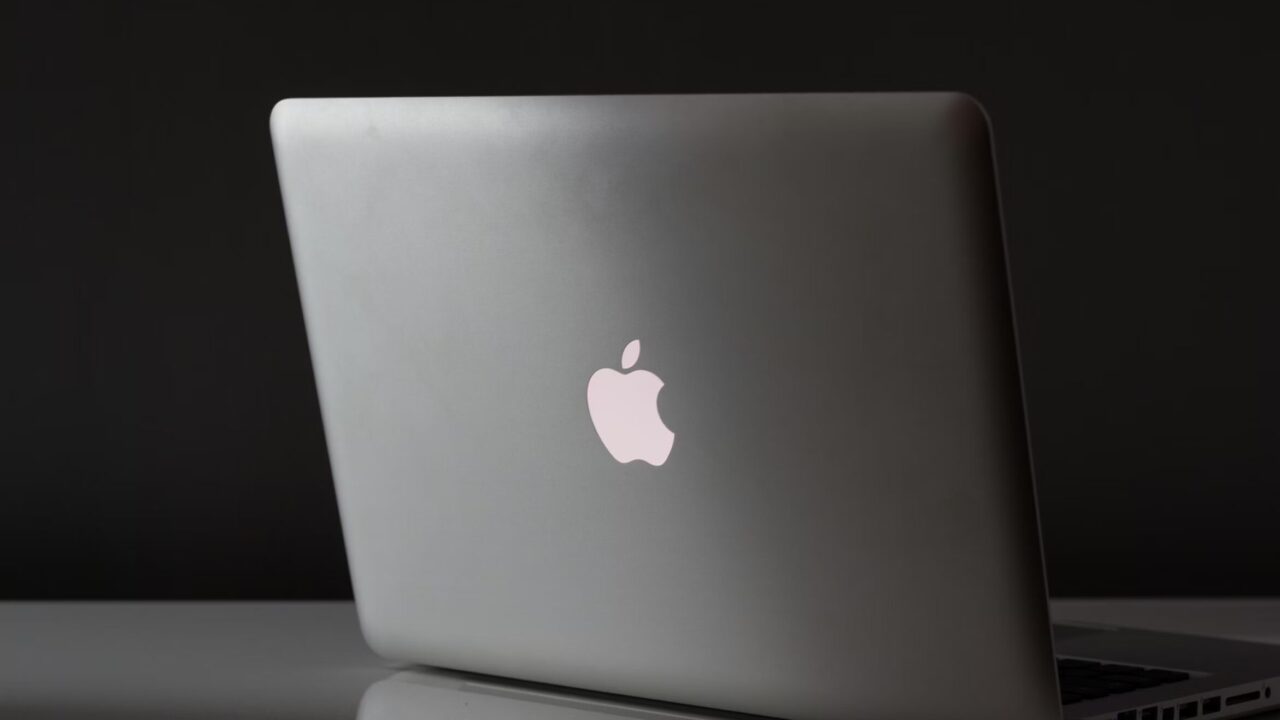
副業や家計管理、多くの情報に触れるため、またITスキルを少しでも鍛えるためにもPCは必需品です。
そんな中でも、初心者でも扱いやすく、サポートも充実し、リセールも良いMacBookを私はおすすめしています。
ただ、実際に使ってみると、こんなことを感じる方もいるのではないでしょうか。
- 「あれ?USBを挿すところがない…」
- 「SDカードってどこに入れるの?」
- 「Type-Cしか使えないのか…」
最初は少し戸惑いますよね。
普段使いならそこまで困らない
とはいえ、iPhoneを使っている方であれば、
- 写真はAirDropで送れる
- デュアルディスプレイもType-Cで接続できる
など、普段使いで大きく困ることはあまりありません。
私自身も、最初は特に不便を感じず使えていました。
仕事で使うと見えてくる不便さ
ただ、最近になって少し状況が変わりました。
妻がカメラの仕事を始め、コツコツとフリーランスで活動する機会が増えたことで、
- SDカードから直接PCに取り込みたい
- USBでデータを納品したい
といった場面が出てきました。
もちろん、
- Googleフォト
- ギガファイル便
といったサービスを使えば、画質を落とさずに納品することもできます。
ですが、「直接つなぎたい」場面はやはりあると感じました。
実際に使って満足したアイテム
そこで購入したのが、シンプルな変換アイテムです。
・USB変換アダプタ(Type-C → USB-A)
USB機器をそのまま使えるようになるアダプタです。
小さくて場所も取らず、「とりあえず1つ持っておくと安心」というアイテムでした。
![[商品価格に関しましては、リンクが作成された時点と現時点で情報が変更されている場合がございます。]](https://hbb.afl.rakuten.co.jp/hgb/4a30814c.24334020.4a30814e.9d3f0bb3/?me_id=1294713&item_id=10000968&pc=https%3A%2F%2Fthumbnail.image.rakuten.co.jp%2F%400_mall%2Fanker%2Fcabinet%2Famazon%2Fimgrc0084605893.jpg%3F_ex%3D240x240&s=240x240&t=picttext "[商品価格に関しましては、リンクが作成された時点と現時点で情報が変更されている場合がございます。]")

・SDカードリーダー
SDカードを直接読み込めるアイテムです。
カメラを使う人にとっては、これがあるだけで作業がかなりスムーズになります。
![[商品価格に関しましては、リンクが作成された時点と現時点で情報が変更されている場合がございます。]](https://hbb.afl.rakuten.co.jp/hgb/4a30814c.24334020.4a30814e.9d3f0bb3/?me_id=1294713&item_id=10000775&pc=https%3A%2F%2Fthumbnail.image.rakuten.co.jp%2F%400_mall%2Fanker%2Fcabinet%2Fimages%2Fanker_2%2Fa8370_normal.jpg%3F_ex%3D240x240&s=240x240&t=picttext "[商品価格に関しましては、リンクが作成された時点と現時点で情報が変更されている場合がございます。]")
私が購入したのはこの2つですが、
「最低限これがあれば困らない」というレベルで満足しています。
まとめて解決したい人はハブもあり
もし、
- USBも複数使いたい
- HDMIも使いたい
- 1つにまとめたい
という方であれば、USB-Cハブという選択肢もあります。
これ1つで一通りのことができるので、環境によってはこちらの方が便利かもしれません。
![[商品価格に関しましては、リンクが作成された時点と現時点で情報が変更されている場合がございます。]](https://hbb.afl.rakuten.co.jp/hgb/4a30814c.24334020.4a30814e.9d3f0bb3/?me_id=1294713&item_id=10002225&pc=https%3A%2F%2Fthumbnail.image.rakuten.co.jp%2F%400_mall%2Fanker%2Fcabinet%2Fimages%2Fanker_2%2Fa8357_normal.jpg%3F_ex%3D240x240&s=240x240&t=picttext "[商品価格に関しましては、リンクが作成された時点と現時点で情報が変更されている場合がございます。]")
まとめ
MacBookはとても使いやすいPCですが、
最初はポートの少なさに戸惑うこともあります。
ただ、今回紹介したように
- USB変換アダプタ
- SDカードリーダー
この2つがあるだけで、ほとんどの不便は解消できます。
無理にいろいろ揃える必要はなく、
自分に必要なものを少しずつ足していくくらいがちょうどいいと感じています。
これからMacBookを使う方や、同じように困っている方の参考になれば嬉しいです。

MacBookを使用する方なら、デュアルディスプレイは作業効率がバクあがりします!以下の記事も参考にしてみてください。

ぜひコメントも残してくださいね。



コメントを残す