
Claude Codeでできること完全ガイド【超初心者向け】写真整理からHP作成まで私が実際にやった4つの実例

「Claude Codeって結局、何ができるの?」「AIに詳しくないとダメなんでしょ?」
そう思っている方に伝えたいのは、Claude Codeはプログラミングが分からない人ほど便利を感じられるツールだということ。私自身、最初は「難しそう」と敬遠していましたが、実際に使い始めたら生活も仕事もガラッと変わりました。
この記事では、そもそもClaudeって何種類あるの?という初歩の疑問から、私が実際にClaude Codeでやってみた4つの体験談まで、超初心者の方にもわかるように解説します。読み終わる頃には「自分も試してみよう」と思えるはずです。

そもそも「Claude」って何? 実は3種類あります
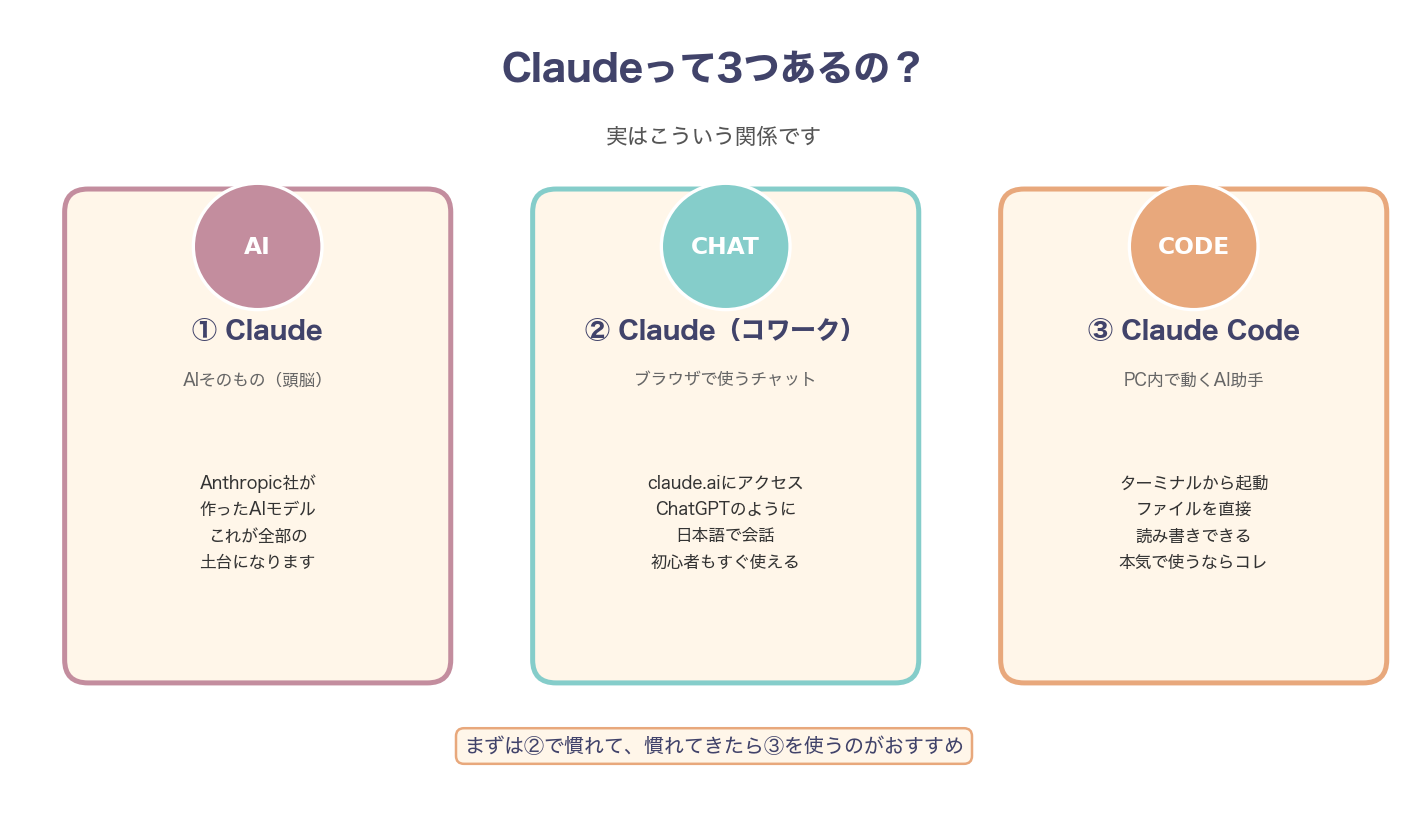
「Claude」「Claude Code」「Claudeコワーク」…聞いたことはあるけど違いがわからない、という声をよく聞きます。実はClaudeには大きく分けて3つの顔があるんです。ひとつずつ見ていきましょう。
① Claude(AIそのもの)
まず大前提として、「Claude」というのはAnthropic社が作ったAIモデルの名前です。いわば“頭脳”にあたる部分。ChatGPTの「GPT-4」に相当する存在と考えてください。私たちが日常的に触れるのは、この頭脳を使った次の2つのツールです。
② Claudeコワーク(ブラウザで使うチャット)
claude.ai にアクセスすれば、ブラウザから日本語でAIと会話できるサービスです。まさに“コワーク”(一緒に働くパートナー)のような存在。ChatGPTを使ったことがある方なら、感覚はほとんど同じです。
- アカウントを作ればすぐ使える
- 月額$20のClaude Proに入れば制限もゆるめ
- アプリもあるのでスマホからでもOK
「とりあえずAIってどんな感じ?」を知りたい段階なら、まずはこのコワーク版から始めれば十分です。
③ Claude Code(PCの中で動く本気の相棒)
そしてこの記事の主役。Claude Codeは、ターミナル(黒い画面)から起動して、パソコンの中のファイルを直接読み書きできるツールです。ブラウザ版との最大の違いは「自分のPCの中身を触れるかどうか」。これが本当に便利で、一度味を知ると抜け出せなくなります。
初心者はどれから始めるべき? 結論:コワーク→コードの順でOK
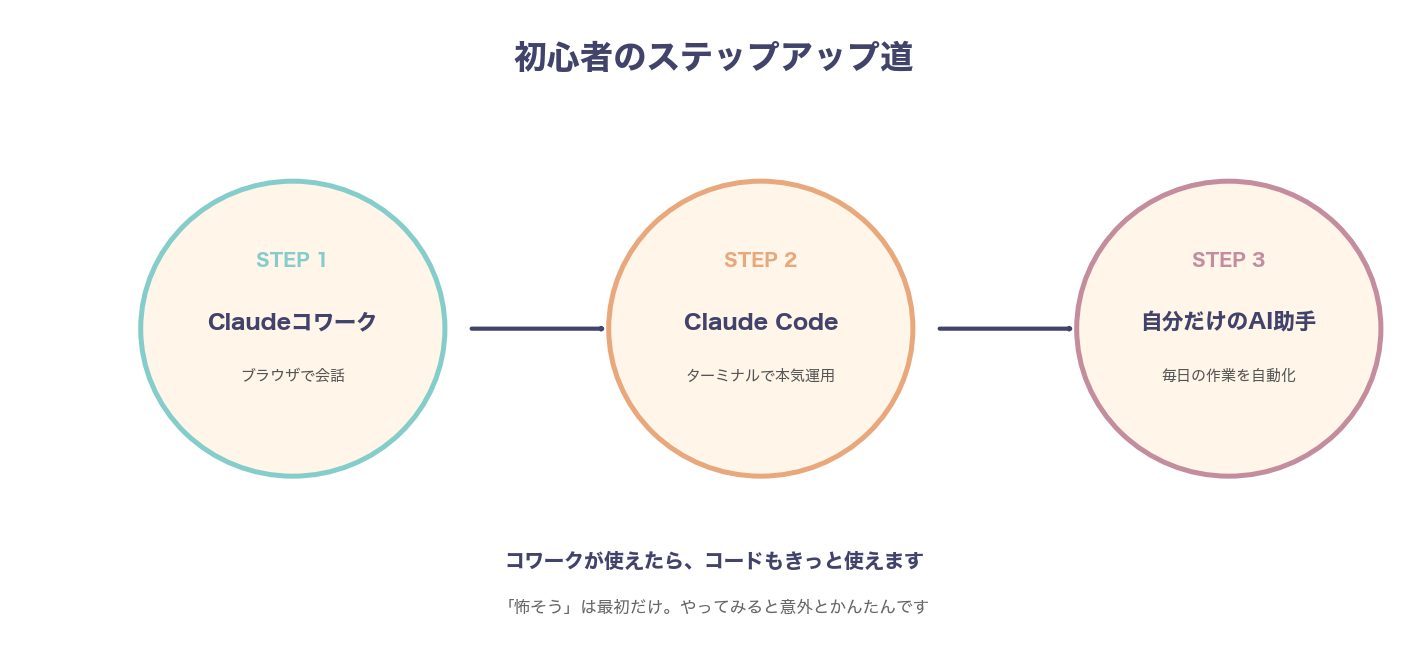
よく聞かれるのが「最初からClaude Codeでもいいの?」という質問。私の答えはこうです。
- AI自体を触ったことがない人 → まずはコワーク(claude.ai)で1週間ほど慣れる
- ChatGPTやClaudeコワークを何度か使ったことがある人 → いきなりClaude Codeでも大丈夫
断言しますが、コワークが使えるならコードも必ず使えます。ターミナルが怖いだけで、実際に触ってみると「あれ、コワークと同じように日本語でお願いするだけじゃん」と拍子抜けするはずです。
そして本気でAIを使いこなしたいなら、メインで使うべきはClaude Codeの方です。理由はシンプルで、「ブラウザだと『話して教えてもらう』だけだけど、Codeなら『代わりにやってもらえる』から」。具体的にどういうことか、次の章で私の実体験をお話しします。
私がClaude Codeで実際にやった4つのこと
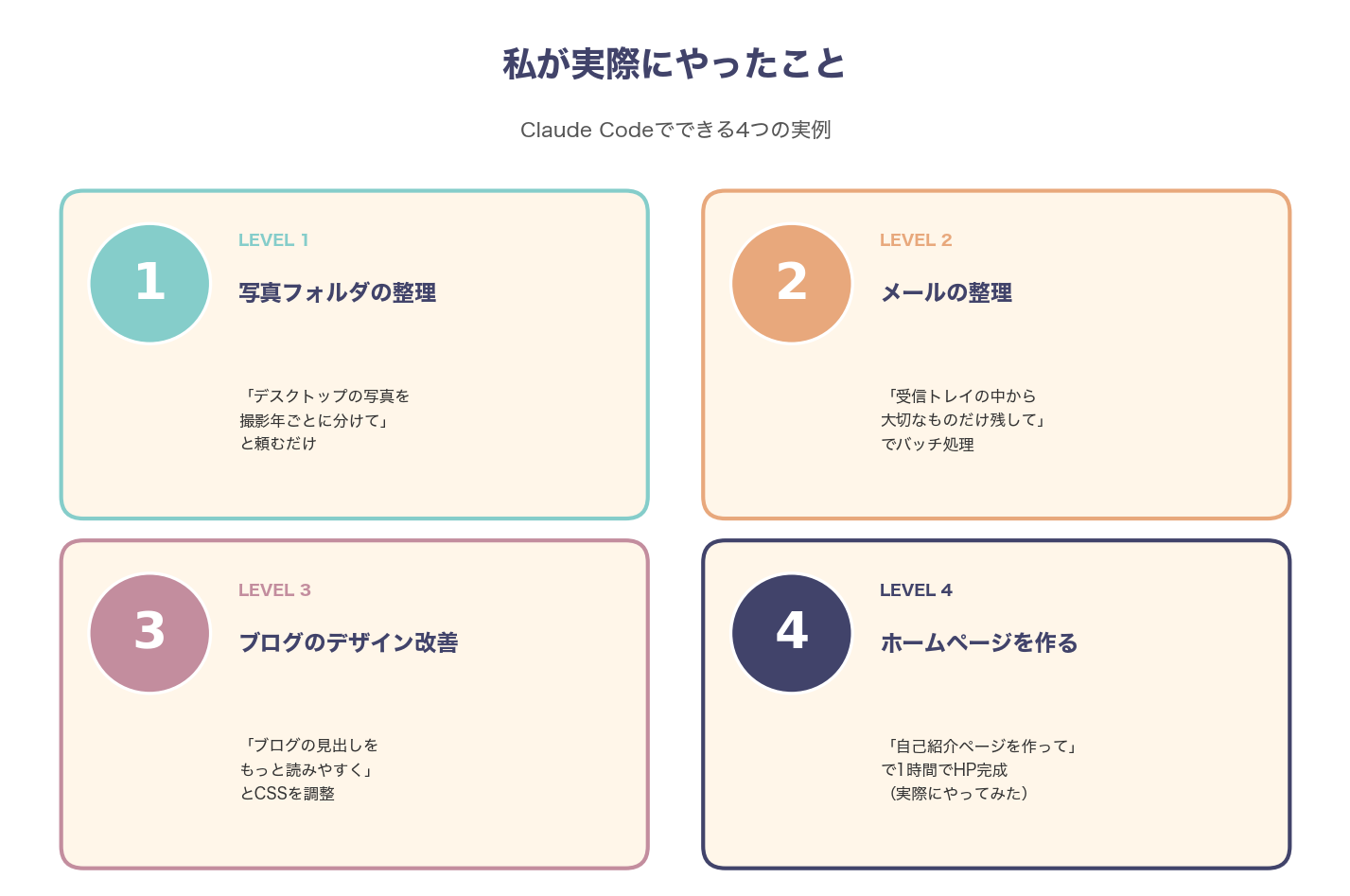
ここからは私が実際にClaude Codeでやってみて「あ、これは本当に変わる」と感じた体験を、初心者向けレベル順に4つ紹介します。全部、コピペなし・日本語でお願いするだけでできました。
LEVEL 1:写真フォルダの整理

最初のお試しは、私のデスクトップに散らかっていた写真フォルダの整理でした。旅行やイベントの写真が適当に放り込まれていて、3,000枚以上が「あとで整理しよう」のまま眠っていた状態。
Claude Codeに、こう頼んでみました。
デスクトップの「写真」フォルダにある画像を撮影日ごとにサブフォルダを作って分けて数分待っただけで、「2023年03月」「2024年08月」のように年月別のフォルダが自動でできあがっていました。自分でやったら半日かかる作業が、お茶を飲んでいる間に終わったのです。これが最初の感動体験でした。
💡 ポイント:実行前にClaude Codeは「こういう操作をしますが、よろしいですか?」と必ず確認してくれます。怖がらず「Yes」と答えれば、勝手に消したりはしません。
LEVEL 2:メールの整理

次に試したのはメールの整理。メルマガや通知メールが1万通以上溜まっていて、本当に大事なメールが埋もれていたんですよね。
Gmailの連携ツールを使うとClaude Codeからメール操作もお願いできるので、こう頼んでみました。
受信トレイの中から、1年以上開いていないメルマガをすべてアーカイブして結果は驚きの一言。1時間もかからずに受信トレイが数十件までスッキリして、大事な仕事メールが一目でわかる状態に。夜中に一人で整理していたあの苦痛はなんだったのか…と少し笑ってしまいました。
⚠️ 注意:メール削除系の作業は必ず「アーカイブ」や「ラベル付け」など、復元できる操作から試すのがおすすめです。いきなり完全削除を頼むのはやめましょう。
LEVEL 3:ブログのデザインを改善

これは私のブログ「豊かな暮らしラボ」での話です。読者さんから「見出しがちょっと読みにくい」とコメントをもらって、自分でも気にはなっていたのですが、CSSを触るのが怖くて放置していたんです。
そこでClaude Codeにこうお願いしました。
このブログの見出し(h2、h3)のデザインを、もっと読みやすくやさしい雰囲気に変更して。変更前にプレビュー画像を見せてすると、Claude Codeが現在のCSSを読み取ってくれて、3パターンの改善案を提示してくれました。気に入った案を選ぶだけで、ブログに即反映。「気にはなっていたけど手が出せなかった」部分が、たった30分で片付きました。
プログラミング知識ゼロでも、「もっとこうしたい」という気持ちさえあれば形にできるのがClaude Codeの魅力です。
LEVEL 4:ホームページを作ってみた
そして一番驚いたのが、ホームページをゼロから作ってもらった体験です。私は副業相談用の自己紹介ページが欲しくて、でも業者に頼むほどでもないし、自分で一から作る時間もない…という状態でした。
Claude Codeにはこう依頼しました。
私の自己紹介と実績をまとめた、シンプルで見やすい1ページのホームページを作って。色は白とベージュ基調で、スマホでも見やすくして返ってきたのは、ヘッダー・自己紹介・実績・お問い合わせフォームまで揃った本格的な1ページサイトのHTMLファイル。ブラウザで開けばそのまま見られる状態で、「ここをもう少し明るい色に」「ボタンを大きく」とお願いするだけで細かい調整もしてくれました。
最初の依頼から1時間ほどで、それっぽいHPが一つ完成。業者さんにお願いすれば10万円以上かかる作業を、月$20のClaude Proのサブスクだけで体験できたのは、正直ちょっと感動しました。
もっとこんなこともできます
上で紹介した4つ以外にも、初心者でも試しやすい使い方はたくさんあります。参考までに箇条書きにしておきます。
- 家計簿CSVの集計 — 「今月の食費カテゴリの合計を出して」だけでグラフ化までやってくれる
- 英語メールの下書き — 「取引先に◯◯の件で丁寧にお詫びするメールを英語で」と言えば即完成
- 読書ノートの自動整理 — 「このmarkdownファイルをタグ別に整理して」で本棚が片付く
- スクリーンショットの一括リサイズ — 「デスクトップの画像を幅800pxにリサイズして」でブログ素材が揃う
- Excelファイルの比較 — 「2つのファイルで数字が違う行を教えて」で目視チェックが不要に
- アイデア出しと構成作り — 「ブログ記事のアイデアを10個」で執筆の助走ができる
共通しているのは、「面倒だけど、自分でやるほどのことじゃない」作業をまるっと任せられること。これが本当に生活の質を上げてくれます。
よくある不安と、それに対する答え
Q. パソコンを壊されないか心配です
A. Claude Codeはファイル操作の前に必ず「この操作を実行しますか?」と確認してくれます。「Yes」と答えない限り実行されないので、落ち着いて読んでから判断すれば大丈夫です。最初は「デスクトップの中だけ触って」と範囲を限定してお願いするのも安心です。
Q. 英語が苦手ですが使えますか?
A. 全部日本語でOKです。私も依頼文はほぼ日本語で打っていますし、返ってくるメッセージも日本語。英語に翻弄される心配はありません。
Q. 料金はどれくらい?
A. 一番おすすめはClaude Proプラン(月額$20/約3,000円)です。定額制なので安心して使えます。もっと本格的に使いたい方向けにMaxプラン(月$100〜)もありますが、最初はProで十分体験できます。
Q. 導入が難しそう…
A. MacBookなら「ターミナルを開いて」「Homebrewを入れる」「Node.jsを入れる」「Claude Codeを入れる」のたった4ステップです。詳しい手順は下の関連記事に書いたので、そちらを見ながらやればどなたでも導入できます。
まとめ:まずは「コワーク」で慣れて、「コード」で本気を出そう
この記事の要点をまとめます。
- Claudeには3種類ある(AIモデル本体/ブラウザ版コワーク/ターミナル版Code)
- 初心者はコワークから、慣れたらCodeにステップアップがおすすめ
- Claude Codeでできることは「写真整理」「メール整理」「ブログ改善」「HP作成」など幅広い
- 全部日本語でお願いするだけ、プログラミング知識は不要
- 月$20のClaude Proで、業者に頼むと数万〜数十万円かかる作業も体験できる
私もIT転職するまではターミナルなんて触ったこともありませんでした。でも、たった一度「写真フォルダを整理して」と日本語でお願いしてみた瞬間、世界が広がる音が聞こえた気がしたんです。
Claude Codeは、あなたの生活を便利にしてくれる「もう一人の自分」のような存在です。完璧にやろうとしなくていい、最初は小さなお願いから。まずは一歩だけ、一緒に試してみませんか?
👉 導入方法は MacBookにClaude Codeを導入する方法【超初心者向け】 で解説しています。この記事を読んだ流れでぜひどうぞ。
あわせて読みたい|MacBook・ガジェット記事
Claude Codeをさらに活用するための環境づくりはこちら。
👉 初心者こそMacBookを選ぶべき理由|副業・家計管理・学びを支える最強の相棒