
未経験からIT転職へ|初心者が最初に覚える“便利コマンド”超入門
本サイトにはアフィリエイト広告を利用しているものがあります。
Contents
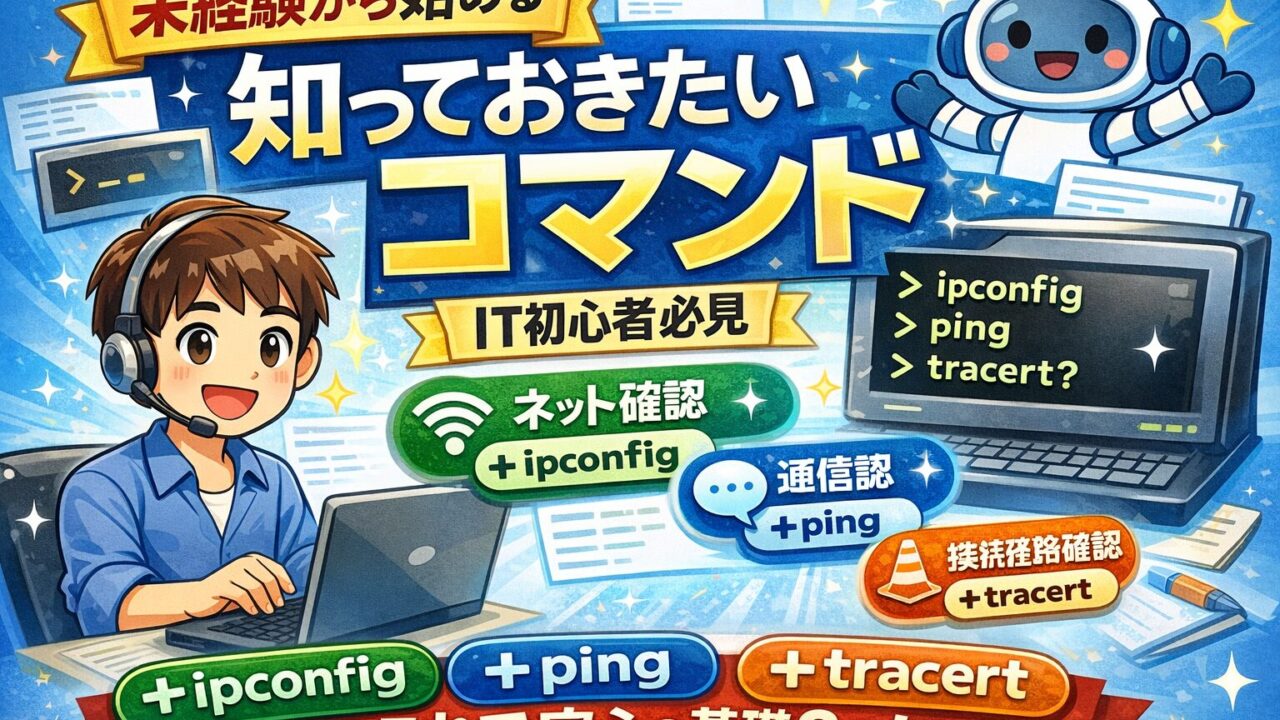
結論:最初は「3つの確認コマンド」だけでOK
IT業界に未経験で入ると、
黒い画面=難しそう=自分には無理
と感じがちです。
でも安心してください。
最初に使うコマンドは、たった3つです。
✔ ネットにつながっているか
✔ 通信できているか
✔ どこで止まっているか
これが分かるだけで、初心者としては十分です。

4
そもそも「コマンド」って何?
かんたんに言うと
パソコンに文字で指示を出す方法です。
- マウス → クリックで操作
- コマンド → 文字で操作
👉 中身を確認するだけなら、壊れることはありません。
初心者がまず覚えるべき理由
理由①:困ったとき必ず使うから
- ネットがつながらない
- プリンターが反応しない
- システムが重い
こういう時、先輩が必ず聞いてきます。
「ping通る?」
「IP見た?」
理由②:できると「ITっぽい人」になれる
完璧じゃなくてOKです。
「一応、確認してみますね」
と言えるだけで、未経験感が一気に薄れます。
【Windows】初心者が最初に覚えるコマンド3つ
① ipconfig(ネットにつながっているか確認)
ipconfig
何がわかる?
- パソコンがネットに参加できているか
超初心者向けイメージ
👉 名札をちゃんともらっているか確認
② ping(通信できるか確認)
ping 8.8.8.8
何がわかる?
- インターネットと会話できているか
結果の見方
- 数字が返ってくる → OK
- エラー → どこかおかしい
👉 「もしもし?」と声をかけるイメージ
③ tracert(どこで止まっているか確認)
tracert 8.8.8.8
何がわかる?
- 通信がどこで止まっているか
👉 渋滞している場所を探す感じ
【Mac】初心者向けはこれだけ
① ifconfig(Windowsのipconfigと同じ)
ifconfig
② ping(Windowsと同じ)
ping 8.8.8.8
※ 止めるときは
control + C
初心者がよく不安に思うこと
Q. 間違えたら壊れませんか?
👉 今回のコマンドは見るだけなので安全
Q. 覚えられません…
👉 覚えなくてOK
現場でもメモ・検索しながら使います。
Q. 未経験でも使えますか?
👉 むしろ未経験こそ武器になります
「確認できます」は正義です。
なぜ「確認コマンド」が大事なのか(超かんたん解説)
ITトラブルは、だいたいこの順で調べます。
- ちゃんとつながってる?
- 会話できてる?
- 途中で止まってない?
今回のコマンドは
👉 この3つを一瞬で確認する道具
こんな人に向いています
- IT未経験で転職を考えている
- ヘルプデスク・社内SEに興味がある
- 黒い画面が怖い
- 「自分はIT向いてないかも」と思っている
まとめ|初心者はここからで大丈夫
まずはこれだけ👇
- ipconfig
- ping
- tracert
これが使えれば
「未経験だけど、最低限はわかる人」
になれます。
ITは一気に覚える世界ではありません。
一歩ずつでOKです。




コメントを残す